Содержание
Работа с несколькими мониторами
Часто в школе используется связка компьютера с проектором/телевизором (при этом проектор/телевизор может быть частью комплекса «интерактивной доски»). Далее второе устройство называем «монитор» хотя это может быть и проектор и интерактивная ТВ-панель.
Режимы работы
- «Расширить эти экраны» - рабочий стол растягивается на оба монитора, то есть стал больше - суммой всех мониторов. Для отображения какой-либо программы её надо перетащить на нужный монитор (с другого монитора уходит)
- «Дублировать эти экраны» - на втором мониторе отобразится та же картинка, что и на первом.
- «Отобразить только на 1» - картинка отобразится только на первом мониторе, а экран второго монитора будет темным
- «Отобразить только на 2» - картинка отобразится только на втором мониторе, а экран первого монитора будет темным.
Настройка в Ubuntu
Самый простой вариант воспользоваться воспользоваться клавиатурой и нажать комбинацию клавиш
WIN + P
- Зажать клавишу WIN
- Держите нажатой клавишу WIN и нажимаете клавишу Р (режим меняется после каждого нажатия клавиши Р)
- Как только вы выбрали нужный вам режим отображения клавишу WIN можно отпустить

Варианты выбора параметров отображения через настройки системы:
- Открываете Настройки системы
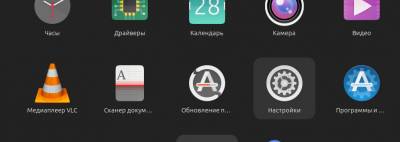
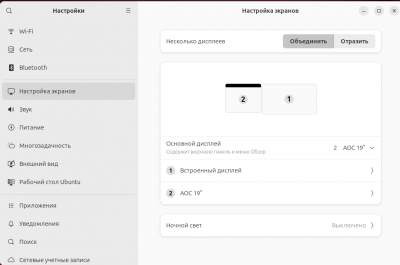
- Далее выбираете «Настройка экранов»
- В появившемся окне можно выбрать режим отображения напротив фразы Несколько дисплеев
- Выбираете Объединить или отразить


Настройка в Windows 10
- Откройте параметры Windows
Щелкните по кнопке «Пуск» (логотипу Windows в левом нижнем углу экрана) и выберите «Параметры» (значок в виде шестеренки). - Щелкните по «Система» (начок в виде ноутбука в окне параметров).
- Щелкните по вкладке «Экран» в левой части страницы
- Откройте меню «Несколько экранов» и выберите нужную вам опцию режима отображения.
- Сохраните изменения.
Нажмите «Применить», а затем «Сохранить изменения». Компьютер начнет работать со вторым монитором согласно выбранным настройкам.
Альтернативный способ вызова меню настроек монитора:
Нажмите правой кнопкой мыши на любом свободном месте рабочего стола. В контекстном меню выберите опцию «Настройки дисплея» или «Параметры экрана»,

Изображение у вас может отличаться от представленного на картинке (разные версии Windows)
Настройки в Astra Linux
Для изменения режима работы мониторов надо войти в пенль управления («Меню» - «Панель управления»).
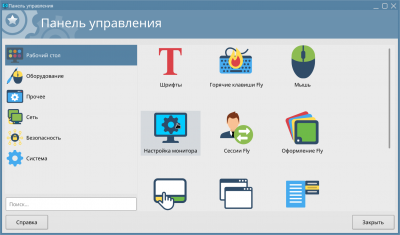
В открывшемся окне выбрать пункт «Рабочий стол» - «Настройка монитора». Откроется окно настройки режимов работы мониторов. Под окном показывающем доступные мониторы справа внизу есть кнопка переключения режима. На ней надпись описывающая в какой режим будет произведено переключение «Синхронизировать выходы» (все мониторы показывют одно и то же) или «Не синхронизировать выходы» (режим расширения монитора - на каждом мониторе своё изображение. Как правило экран компьютера является основным монитором (именно на нём открываются новые окна). Чтобы показать изображение на конкретном экране надо его туда перетащить мышкой.
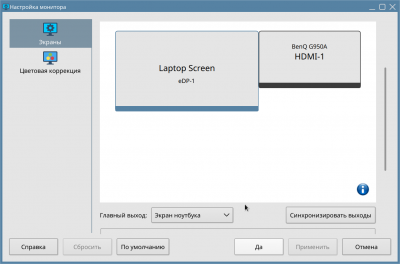
Расширенный режим (на каждом мониторе своя картинка)
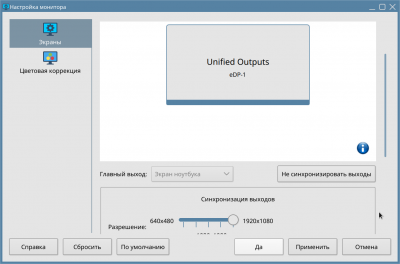
Синхронизированный режим (на всех мониторах одна и та же картинка)