Удаленный доступ
L2TP + IpSec
Ниже приведен список действий по настройке рабочего места на примере операционной системы Windows 10.
- Установить дополнительный компонент «Прослушиватель RIP» (инструкции по установке дополнительных компонентов windows)
- Перезагрузите компьютер
- Откройте «Параметры сети и Интернет»
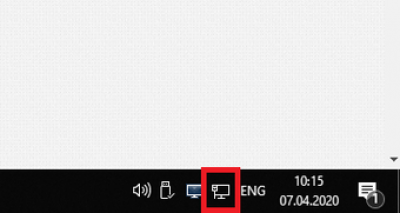
- В открывшемся окне, в меню, выберите пункт «VPN»
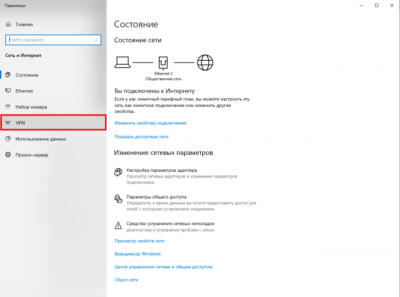
- В окне «VPN», нажмите «Добавить VPN-подключение»
- В окне «Добавить VPN-подключение» укажите следующие параметры:
- Поставщик услуг VPN: выбираем «Windows (встроенные)»
- Имя подключения: любое удобное для вас имя VPN-подключения (но лучше, чтобы оно ассоциировалось с Лицеем)
- Имя или адрес сервера: введите полученный адрес сервера
- Тип VPN: выберите необходимый тип (прислан вместе с паролем)
- Общий ключ - введите полученный общий ключ шифрования
- Тип данных для входа: выберите «Имя пользователя и пароль»
- Имя пользователя: введите полученное имя пользователя
- Пароль: введите полученный пароль.


Внимание!
Если ничего не изменить, то новое соединение VPN система станет использовать в качестве шлюза по умолчанию и все остальные маршруты будут недоступны. В том числе ваше подключение к сети интернет.
Для внесения изменений в настройки нужно во вкладке «Дополнительные параметры TCP/IP» убрать галочку по использованию основного шлюза в удаленной сети.
