Это старая версия документа!
Содержание
Работа с несколькими мониторами
Часто в школе используется связка компьютера с проектором/телевизором (при этом проектор/телевизор может быть частью комплекса «интерактивной доски»). Далее второе устройство называем «монитор» хотя это может быть и проектор и интерактивная ТВ-панель.
Режимы работы
- «Расширить эти экраны» - рабочий стол растягивается на оба монитора, то есть стал больше - суммой всех мониторов. Для отображения какой-либо программы её надо перетащить на нужный монитор (с другого монитора уходит)
- «Дублировать эти экраны» - на втором мониторе отобразится та же картинка, что и на первом.
- «Отобразить только на 1» - картинка отобразится только на первом мониторе, а экран второго монитора будет темным
- «Отобразить только на 2» - картинка отобразится только на втором мониторе, а экран первого монитора будет темным.
Настройка в Windows 10
- Откройте параметры Windows
Щелкните по кнопке «Пуск» (логотипу Windows в левом нижнем углу экрана) и выберите «Параметры» (значок в виде шестеренки). - Щелкните по «Система» (начок в виде ноутбука в окне параметров).
- Щелкните по вкладке «Экран» в левой части страницы
- Откройте меню «Несколько экранов» и выберите нужную вам опцию режима отображения.
- Сохраните изменения.
Нажмите «Применить», а затем «Сохранить изменения». Компьютер начнет работать со вторым монитором согласно выбранным настройкам.
Альтернативный способ вызова меню настроек монитора:
Нажмите правой кнопкой мыши на любом свободном месте рабочего стола. В контекстном меню выберите опцию «Настройки дисплея» или «Параметры экрана»,
Добавить картинку со стрелочками
Настройки в Astra Linux
Добавить картинку со стрелочками
Для изменения режима работы мониторов надо войти в пенль управления («Меню» - «Панель управления»).
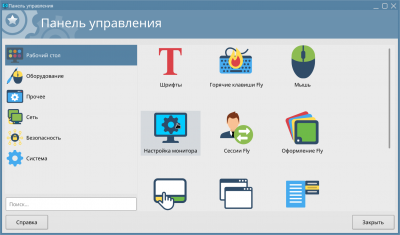
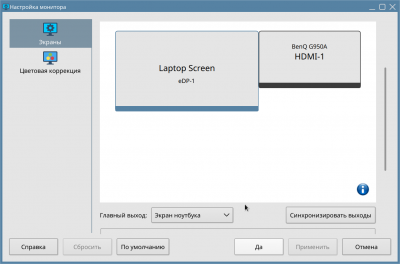
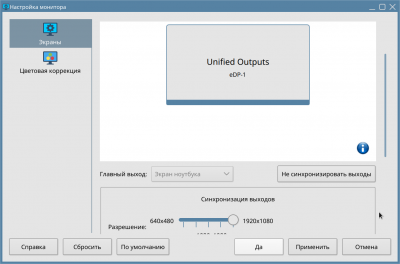
В открывшемся окне выбрать пункт «Рабочий стол» - «Настройка монитора». Откроется окно настройки режимов работы мониторов. Под окном показывающем доступные мониторы справа внизу есть кнопка переключения режима. На ней надпись описывающая в какой режим будет произведено переключение «Синхронизировать выходы» (все мониоры показывют одно и то же) или «Не синхронизировать выходы» (режим расширения монитора - на каждом мониторе своё изображение. Чтобы показать изображение на конкретном экране надо его туда перетащить мышкой.